Sedikit Info Seputar
Cara Custom Domain Blogspot Atau Blogger Di IDwebhost.com
Terbaru 2017
- Hay gaes kali ini team Android Media, kali ini akan membahas artikel dengan judul Cara Custom Domain Blogspot Atau Blogger Di IDwebhost.com, kami selaku Team Android Media telah mempersiapkan artikel ini untuk sobat sobat yang menyukai Android Media. semoga isi postingan tentang
Artikel Custom Domain Blogspot, yang saya posting kali ini dapat dipahami dengan mudah serta memberi manfa'at bagi kalian semua, walaupun tidak sempurna setidaknya artikel kami memberi sedikit informasi kepada kalian semua. ok langsung simak aja sob
Judul:
Berbagi Info Seputar
Cara Custom Domain Blogspot Atau Blogger Di IDwebhost.com
Terbaru
link: Cara Custom Domain Blogspot Atau Blogger Di IDwebhost.com
Berbagi Cara Custom Domain Blogspot Atau Blogger Di IDwebhost.com Terbaru dan Terlengkap 2017

berikut tutorial penyettingan terbaru untuk setting domain.blogspot.com anda menjadi domain.com
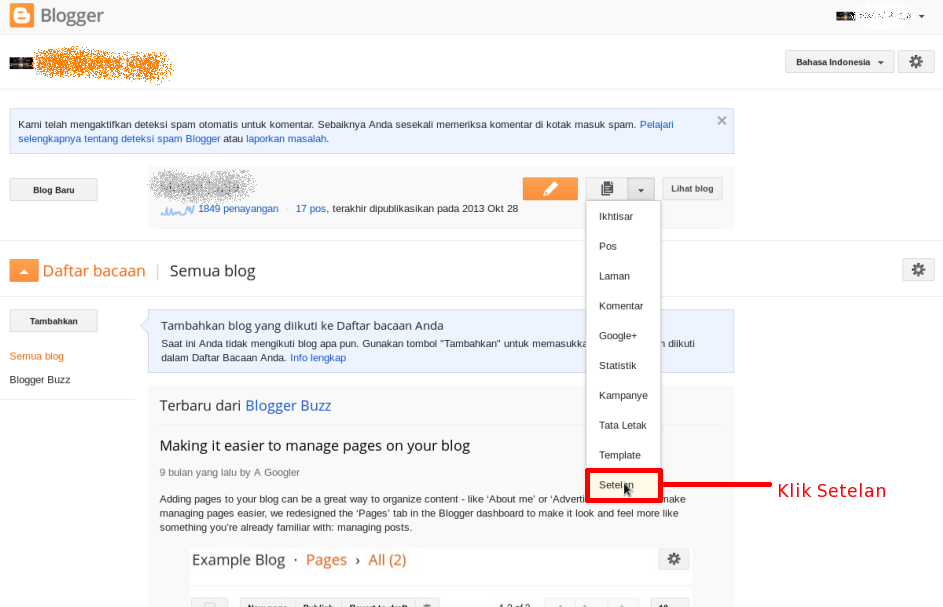
1. SILAHKAN MASUK KE DASHBOARD blogspot ANDA, KEMUDIAN KLIK “SETELAN”
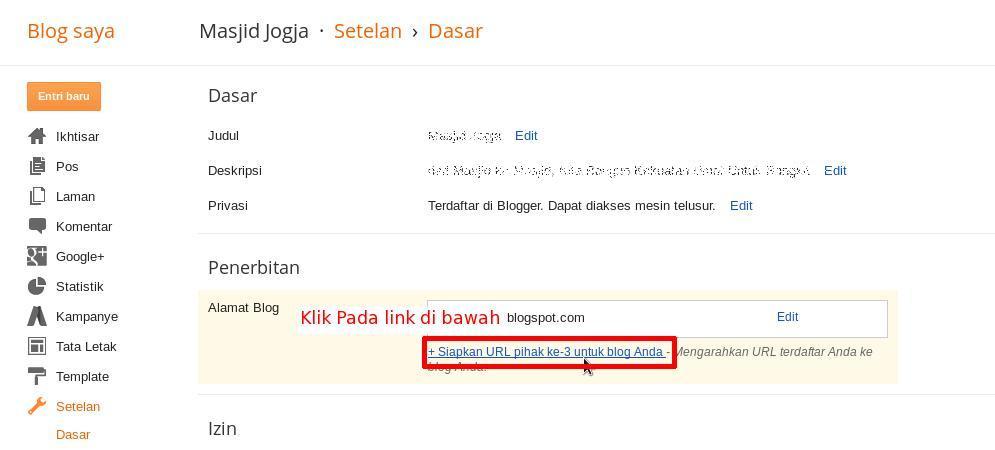
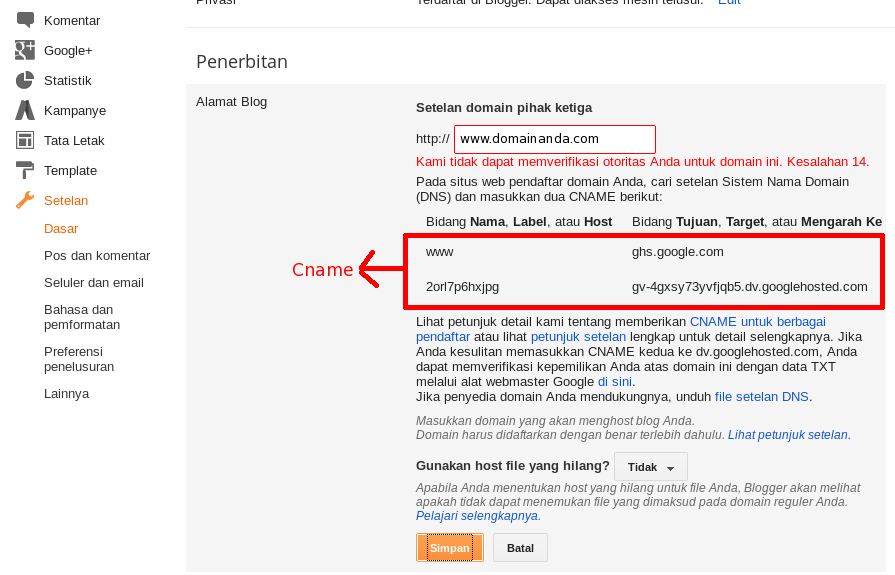
2. Klik “SIAPKAN URL PIHAK KE-3 UNTUK DOMAIN ANDA”
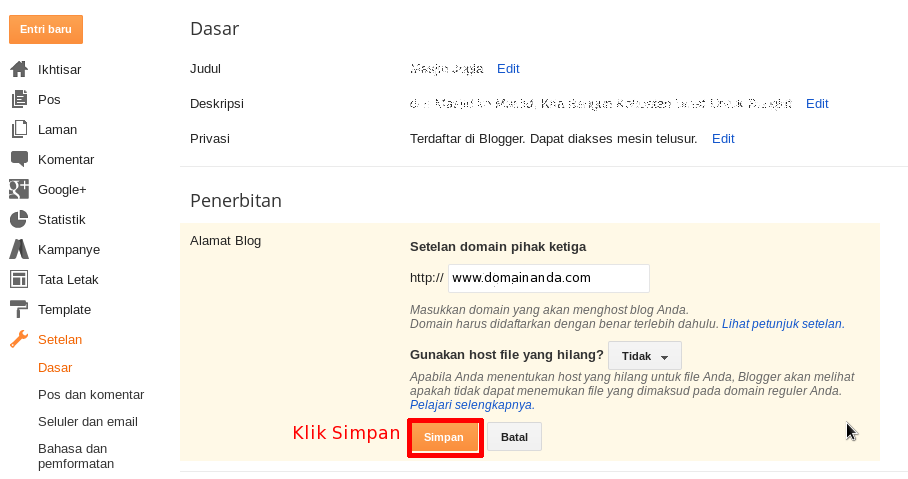
3. MASUKKAN DOMAIN ANDA DAN PASTIKAN ANDA MENULISKAN DENGAN WWW DI DEPANNYA. MISAL WWW.DOMAINANDA.COM
4. ANDA AKAN MENDAPATKAN 2 CNAME.
DALAM CONTOH MISAL CNAME NYA BERIKUT :
www ghs.google.com DAN 2orl7p6hxjpg gv-4gxsy73yvfjqb5.dv.googlehosted.com
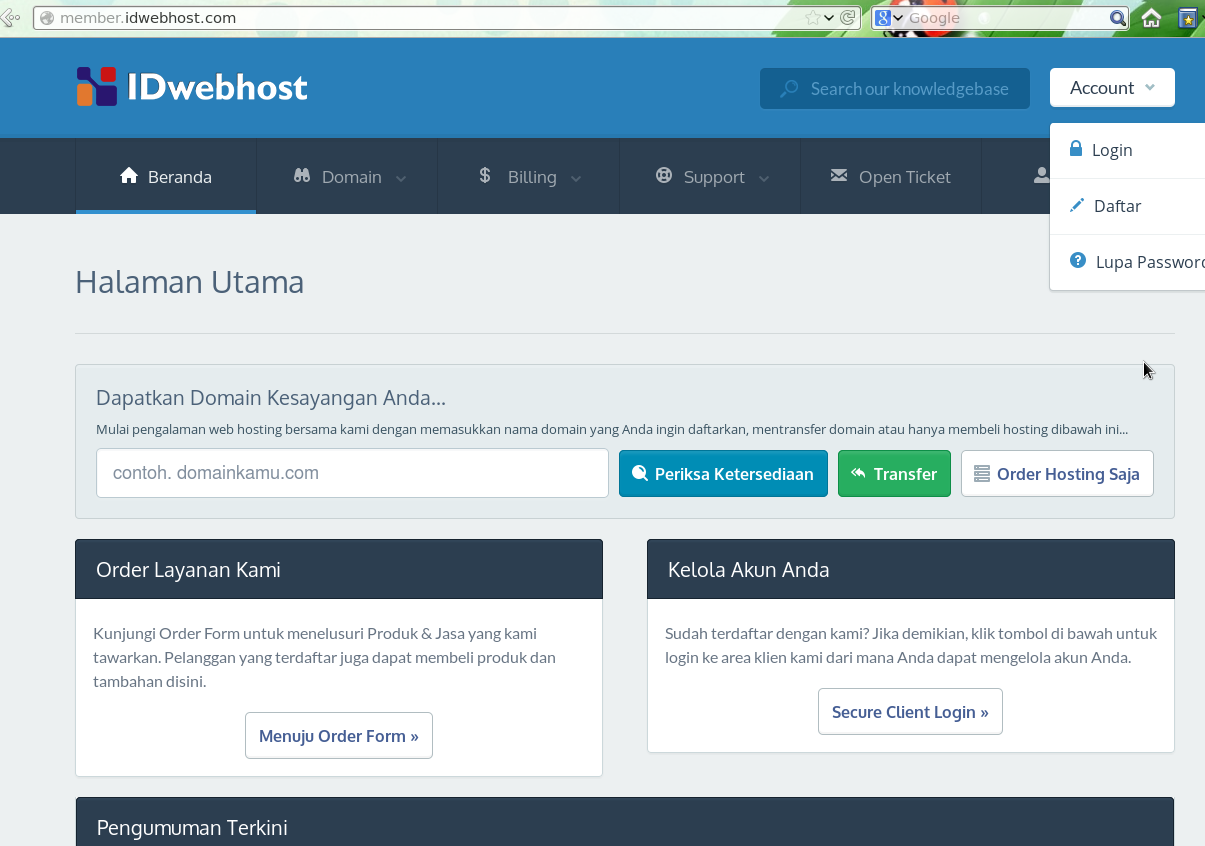
5. SILAHKAN MASUK KE MEMBER AREA IDWEBHOST member.idwebhost.com
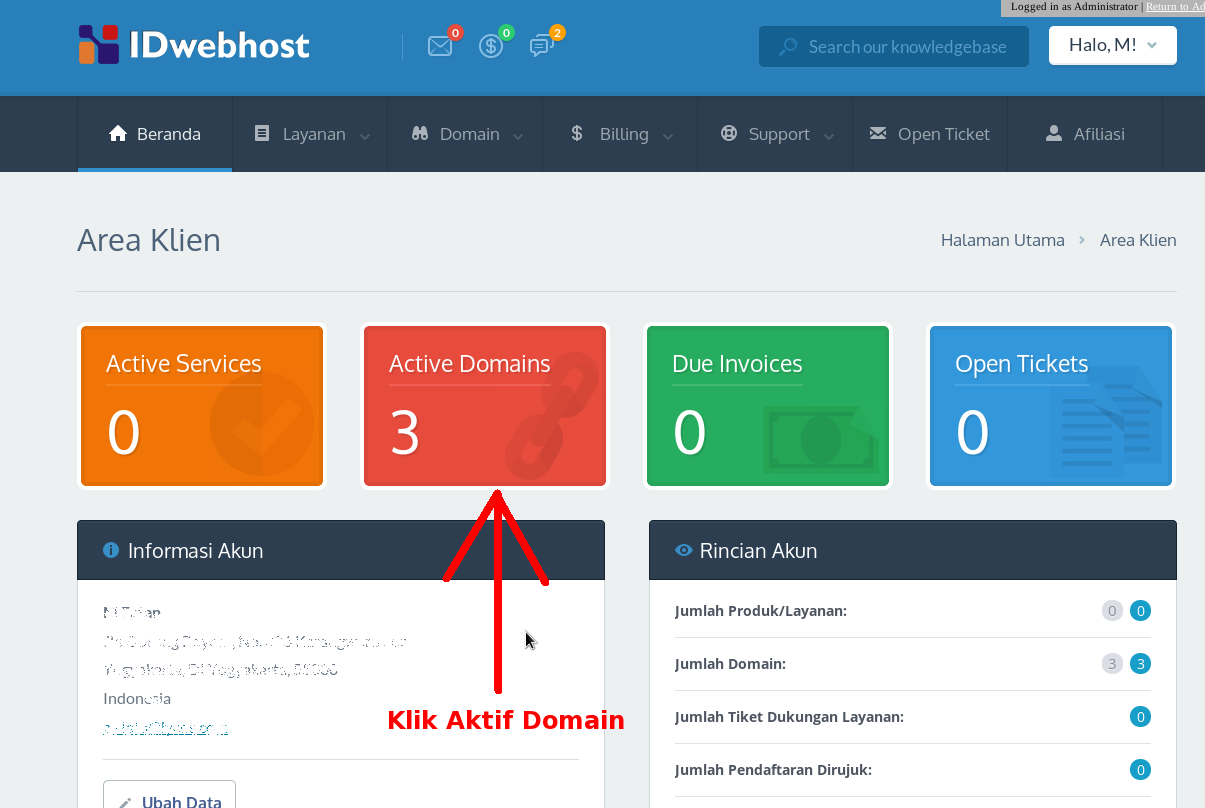
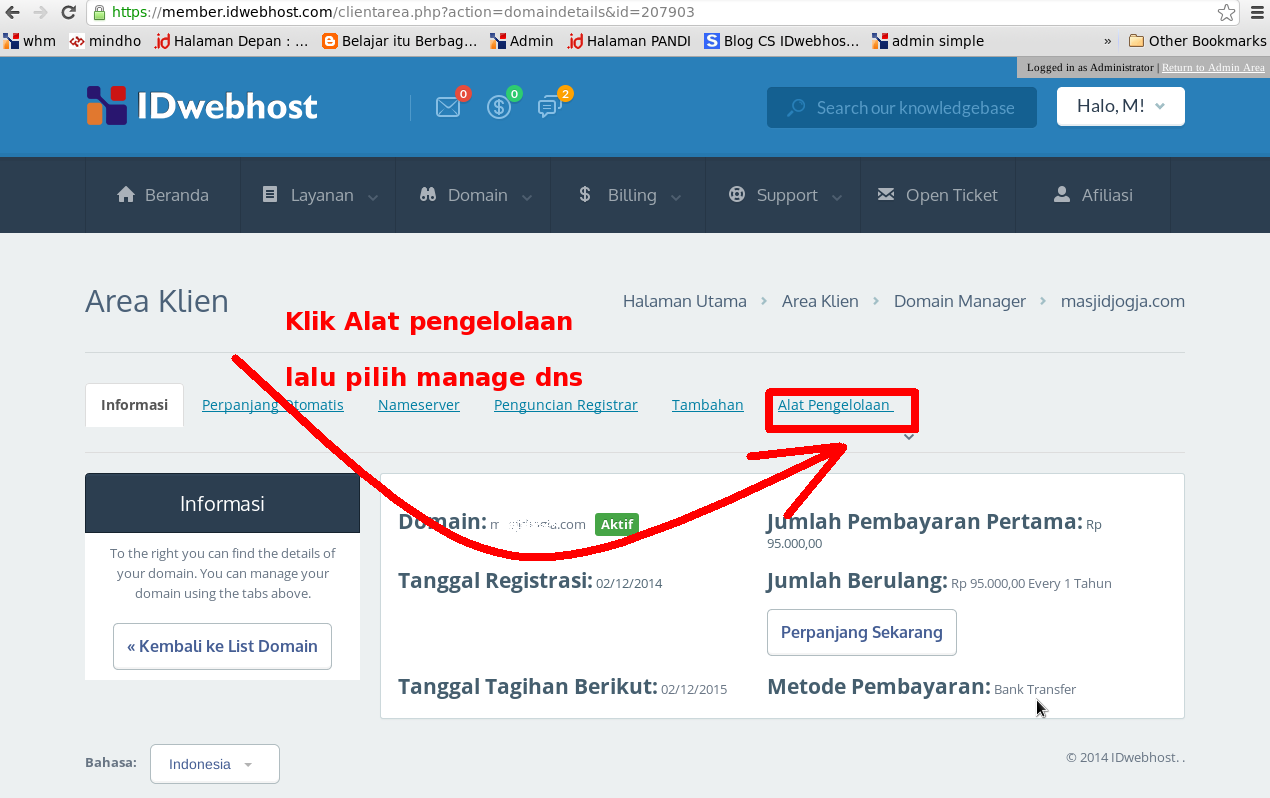
6. SETELAH MASUK MEMBER AREA ANDA. SILAHKAN KLIK DOMAIN ATAU LANGSUNG KLIK ACTIVE DOMAINS
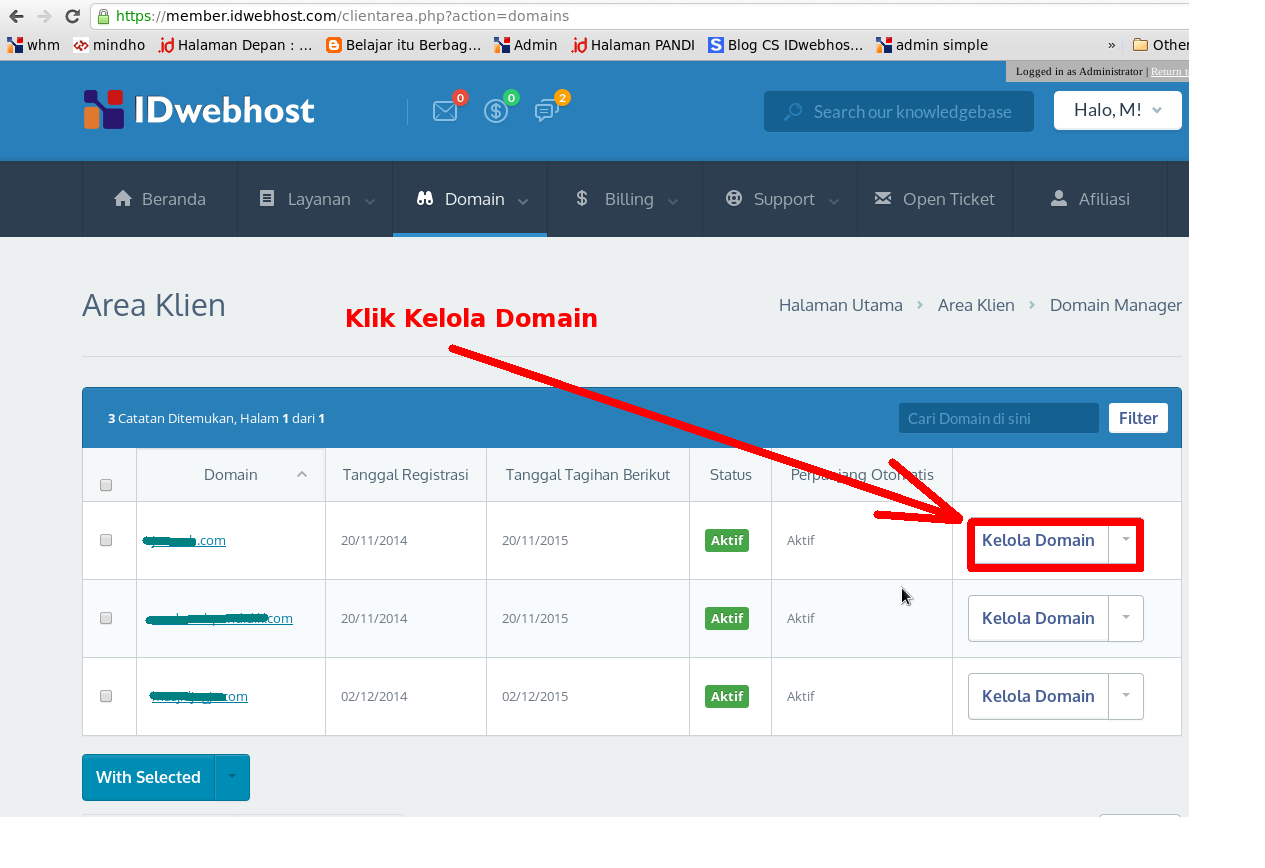
7. SETELAH MUNCUL LIST DOMAIN ANDA YANG TELAH/MASIH AKTIF. SILAHKAN KLIK “KELOLA DOMAIN”
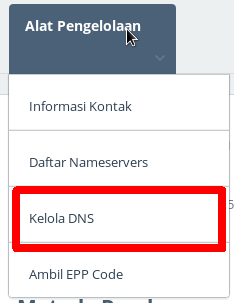
8. KLIK LAGI “ALAT PENGELOLAAN” DAN PILIH “KELOLA DNS”
NOTE : JIKA MENU KELOLA DNS BELUM MUNCUL ATAU BELUM ADA, SILAKAN ANDA IKUTI PANDUAN MENGAKTIFKAN KELOLA DNS DENGAN AKSES LINK BERIKUT http://blog.idwebhost.com/redaksi/cara-order-free-manage-dns-pada-domain/
BERIKUT TAMPILAN PILIHAN KELOLA DNS DARI ALAT PENGELOLAAN
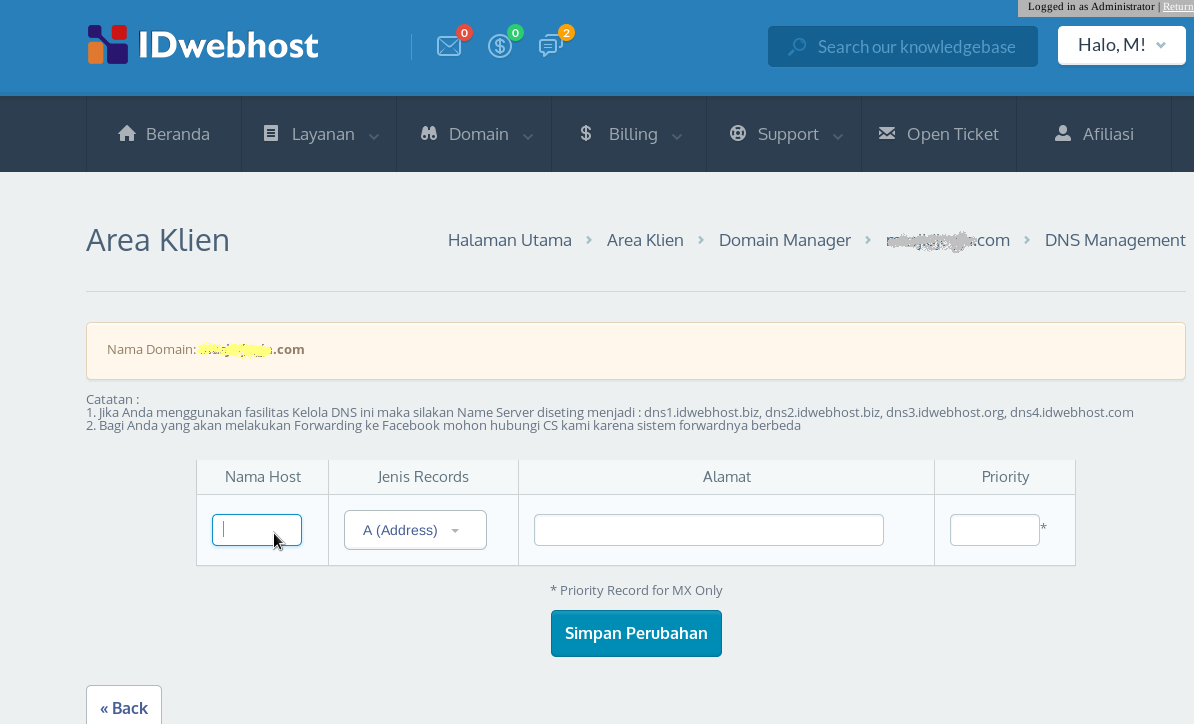
9. PADA KOLOM SILAHKAN PILIH A(ADDRESS).
PADA TAHAP INI SILAHKAN INPUTKAN 4 IP BLOGSPOT BERIKUT SATU PERSATU :
216.239.32.21
216.239.34.21
216.239.36.21
216.239.38.21
BERIKUT CARA MENGINPUTKANNYA :
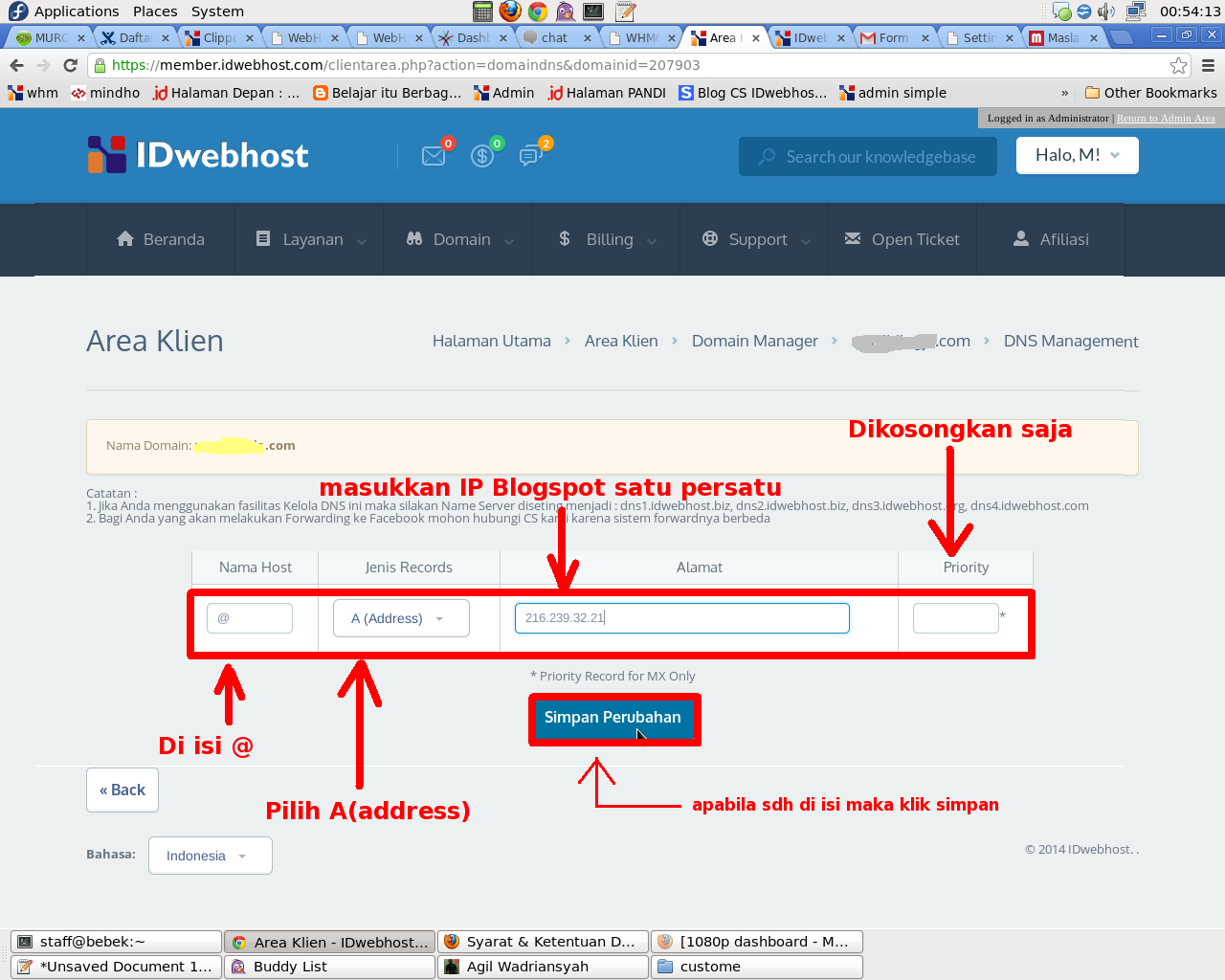
UNTUK PRIORITY SILAHKAN DI KOSONGKAN KARENA KOLOM TERSEBUT HANYA DIGUNAKAN UNTUK SETTING MXRECORD
SETELAH 1 IP TERSIMPAN MAKA AKAN MUNCUL KOLOM BARU UNTUK DI ISI IP BERIKUTNYA.
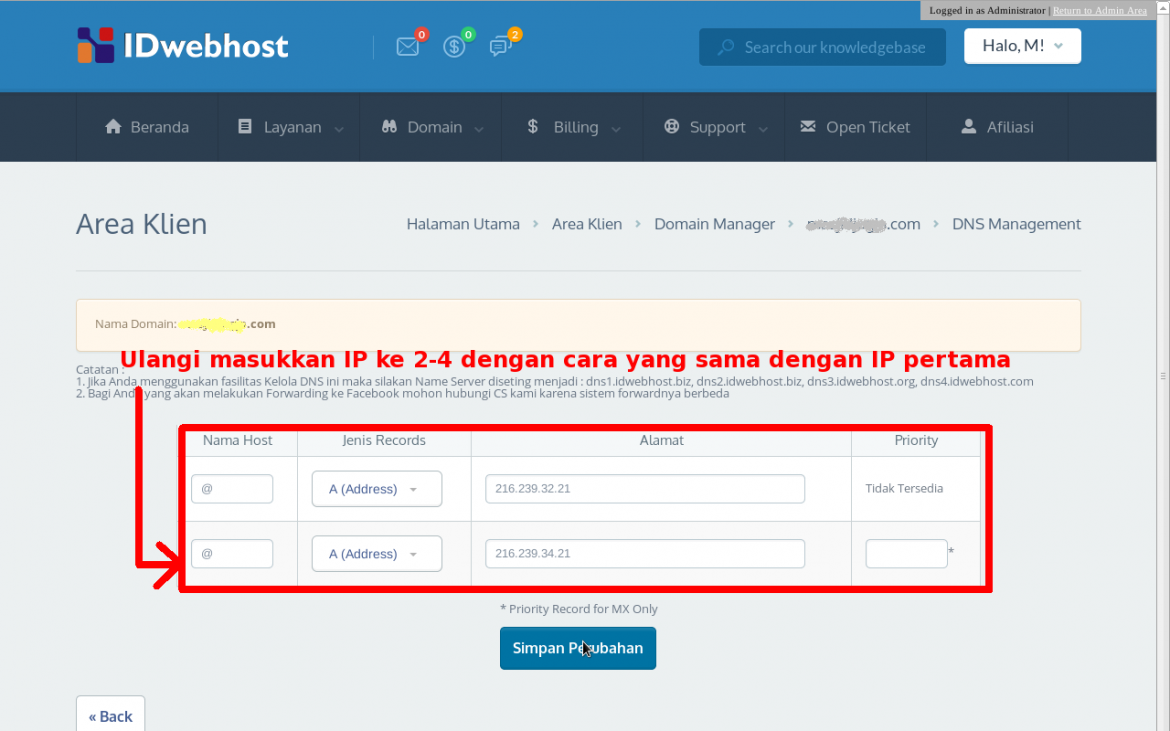
UNTUK PENYETTINGANGAN IP BERIKUTNYA SAMA DENGAN SEBELUMNYA HINGGA LENGKAP 4 IP TERSIMPAN
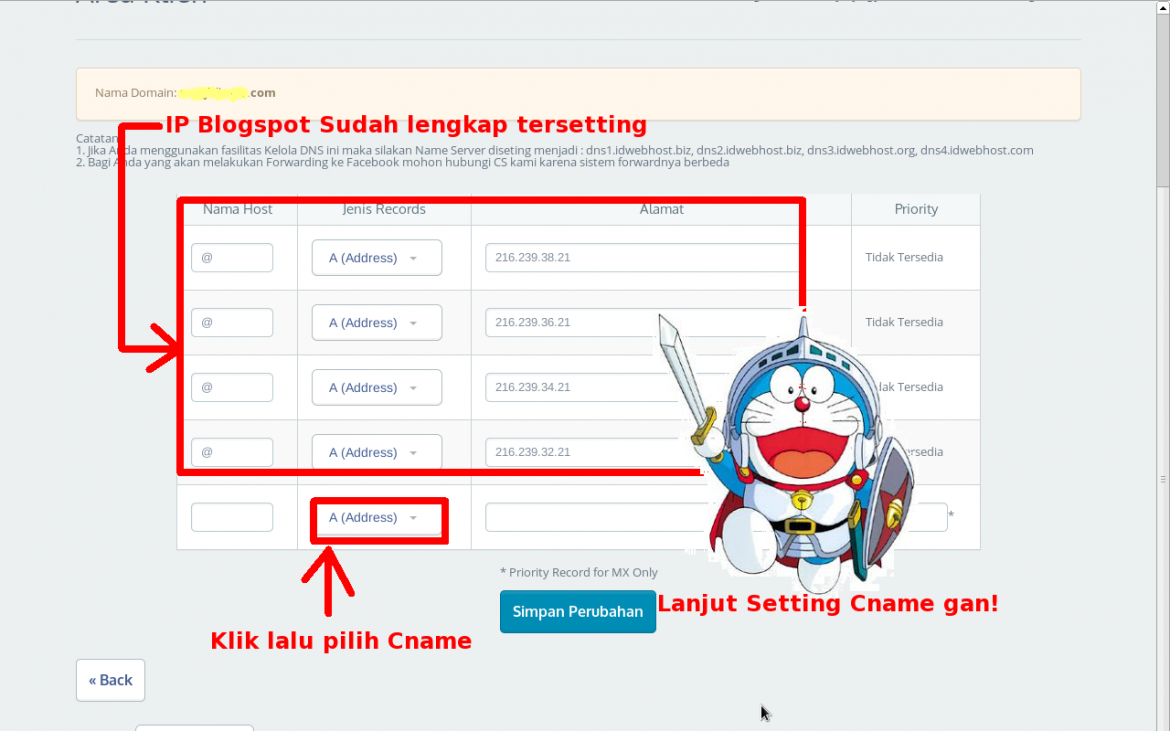
10. MASUKKAN CNAME YANG DI DAPAT DARI BLOGSPOT PADA KOLOM “CNAME”

CARA SETTING/INPUTNYA SANA DENGAN A(ADDRESS) HANYA SAJA A(ADDRESS) NYA DI UBAH KE “CNAME”. BERIKUT APABILA SUDAH TERSETTING LENGKAP MULAI DARI IP HINGGA KEDUA CNAME
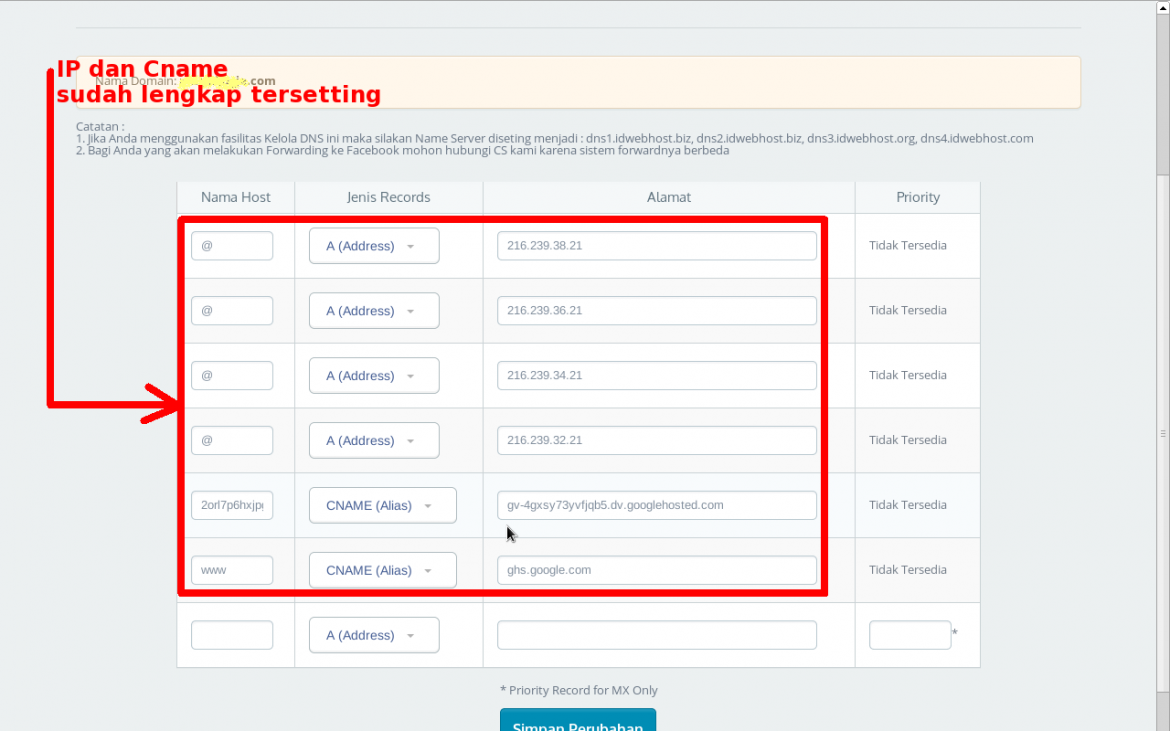
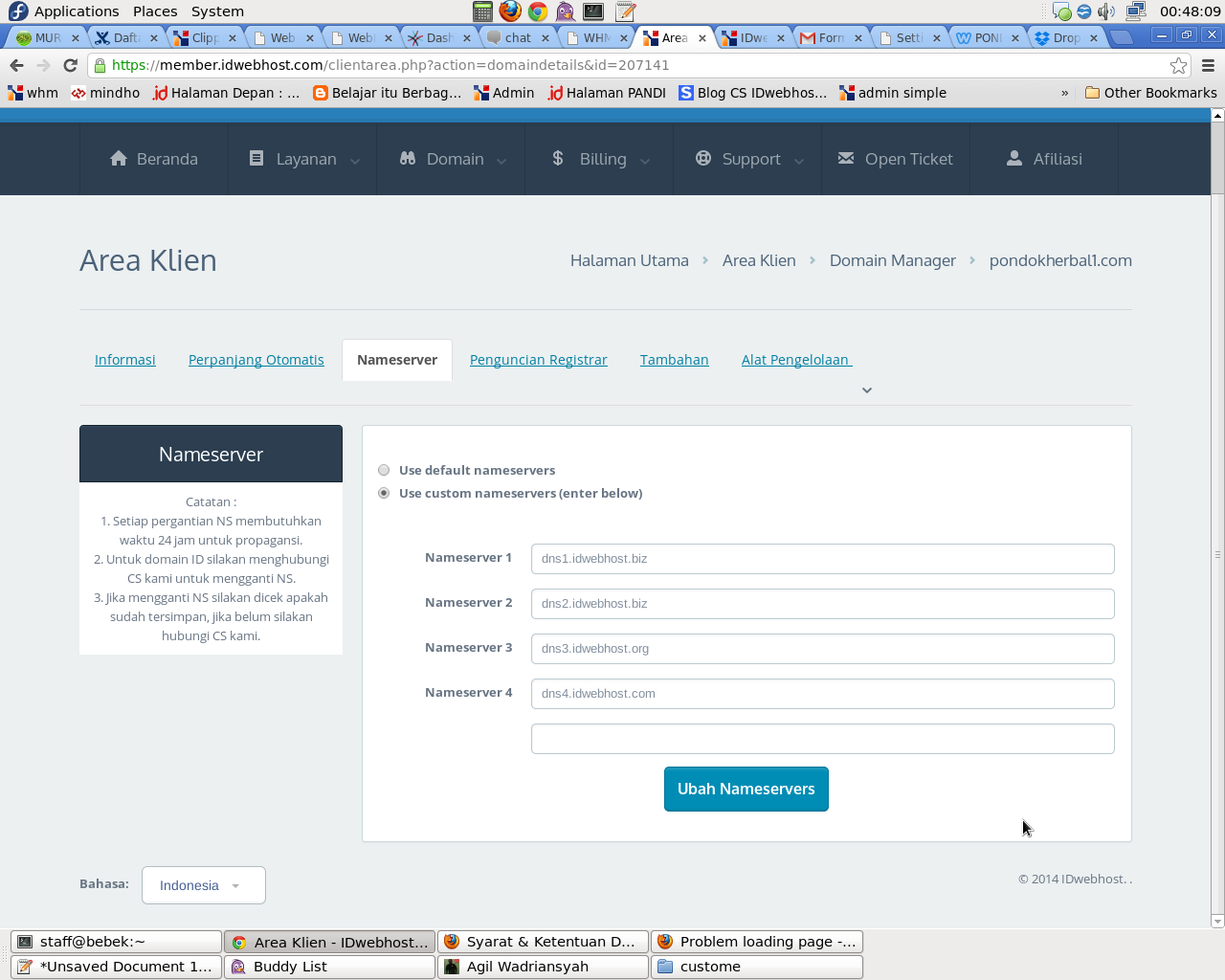
11. SETELAH SETTING IP DAN CNAME SELESAI. SILAHKAN UBAH NAME SERVER DOMAIN KE NAME SERVER BERIKUT: ns1.idwebhost.id DAN ns2.idwebhost.id

12. SETELAH SELURUH SETTINGAN SELESAI. SILAHKAN DITUNGGU DAHULU PROPAGASI PERUBAHAN DNS NYA SELAMA 6-8 JAM SETELAH PENYETTINGAN DILAKUKAN.
KEMUDIAN ULANGI PENYETINGAN KE 1-4 HINGGA TIDAK MUNCUL PESAN ERROR PADA SAAT SIMPAN DOMAIN ANDA KE BLOGSPOTNYA